在 Linux 上免安装地使用 Claude Code
这篇图文说明教您在 Linux 系统的电脑上,如何通过简单的操作下载和使用 Claude Code 启动器。
Claude Code 系统要求
- 系统: 各类流行的 Linux 发行版的 64 位版本
- 内存: 4GB
- 存储: 至少 1GB 可用空间
- 网络: 可以访问互联网
Claude Code 安装步骤
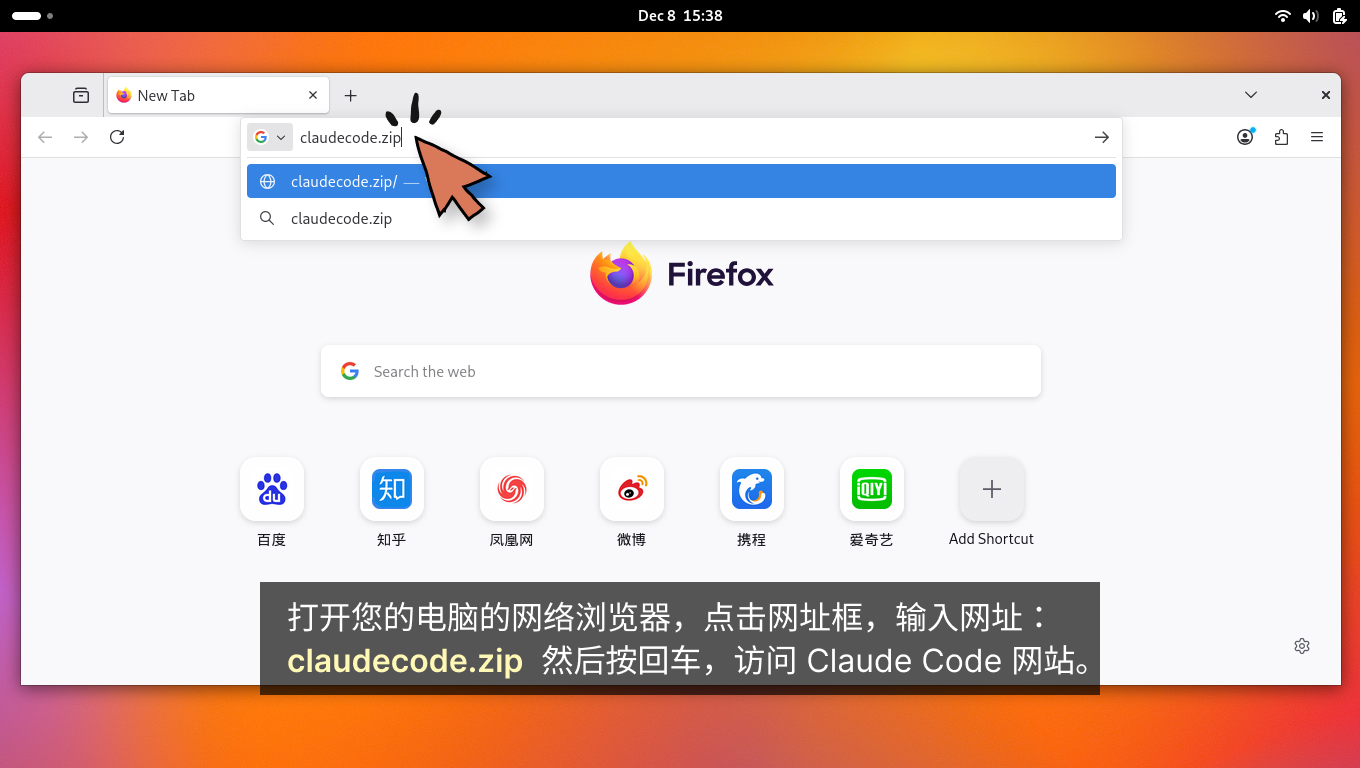
第一步: 打开您的电脑的网络浏览器,点击网址框,输入网址: claudecode.zip 。然后按回车,打开 Claude Code 中文网站。
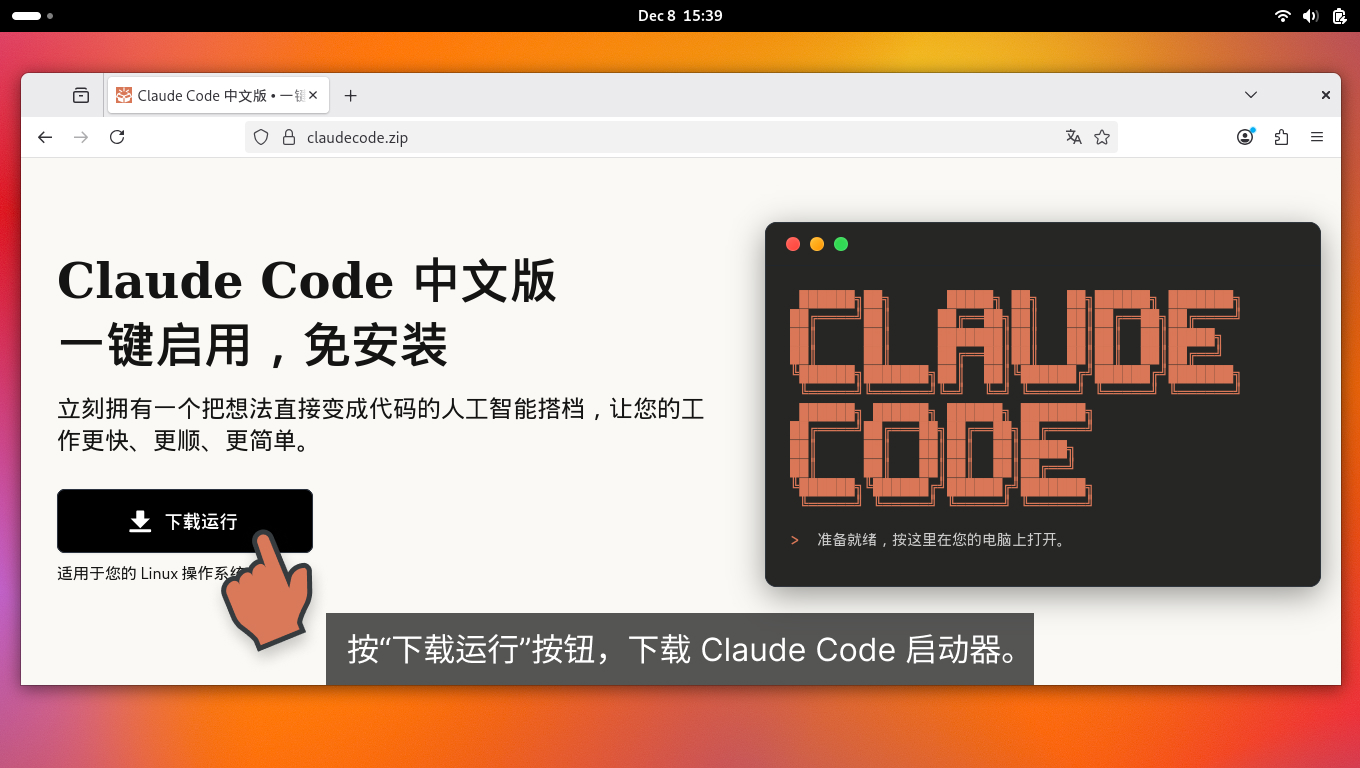
第二步: 按“下载运行”按钮,下载 Claude Code 启动器。
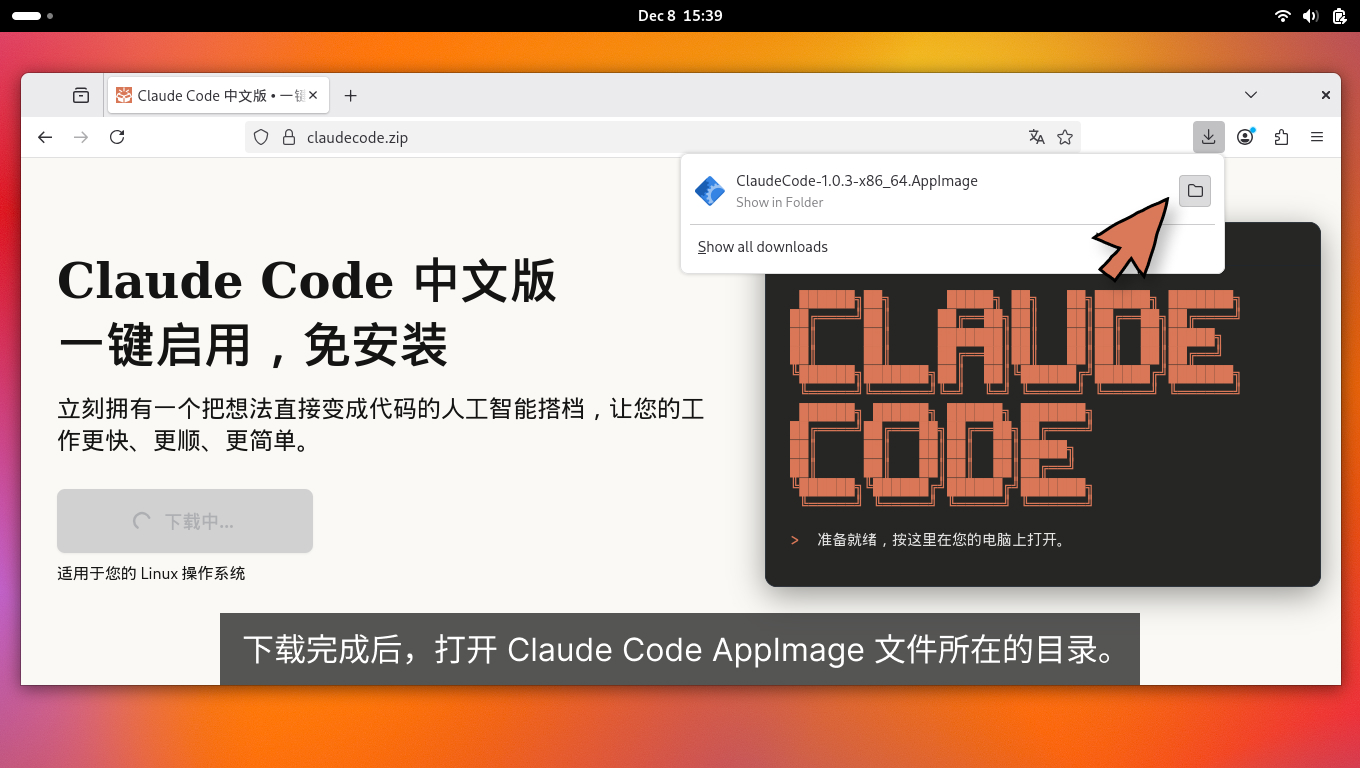
第三步: 下载好后,打开 Claude Code 的 AppImage 文件所在的目录。
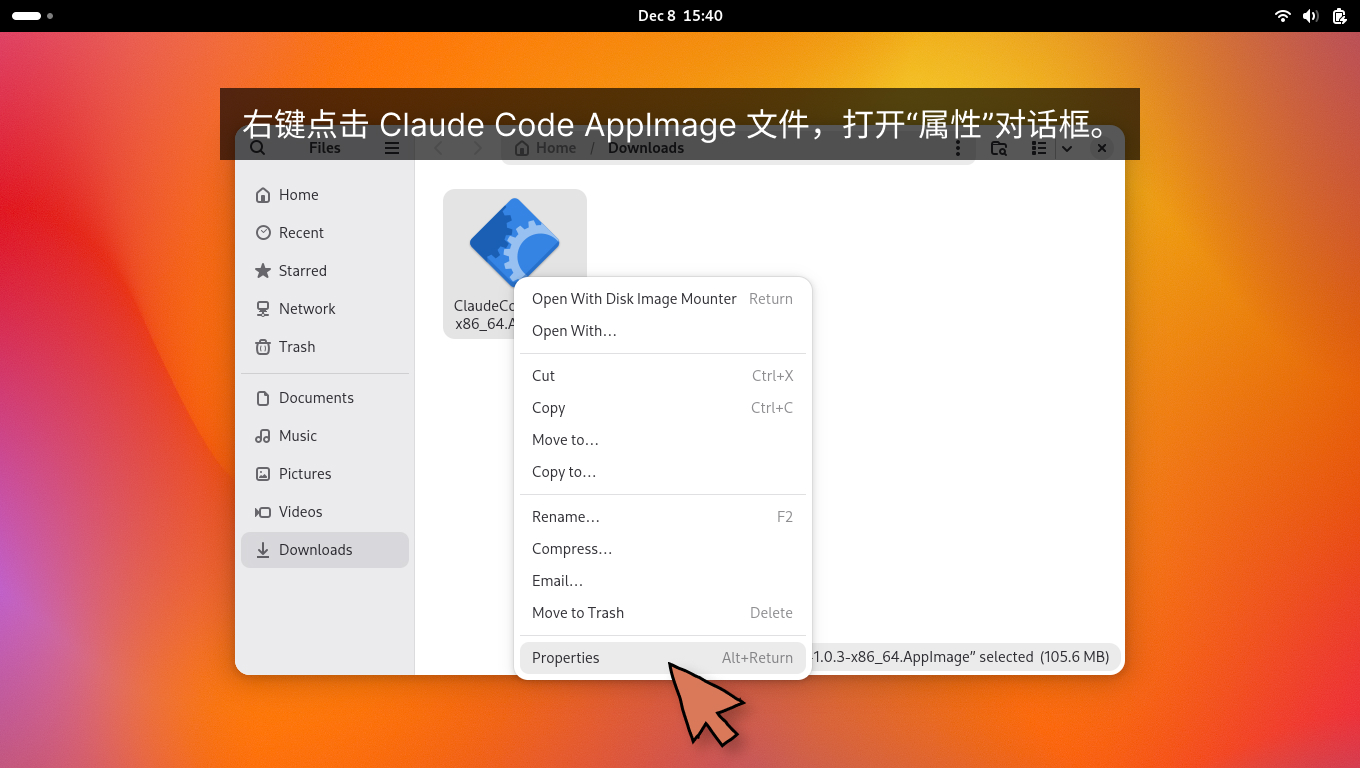
第四步: 右键点击 Claude Code AppImage 文件,打开“属性”对话框。
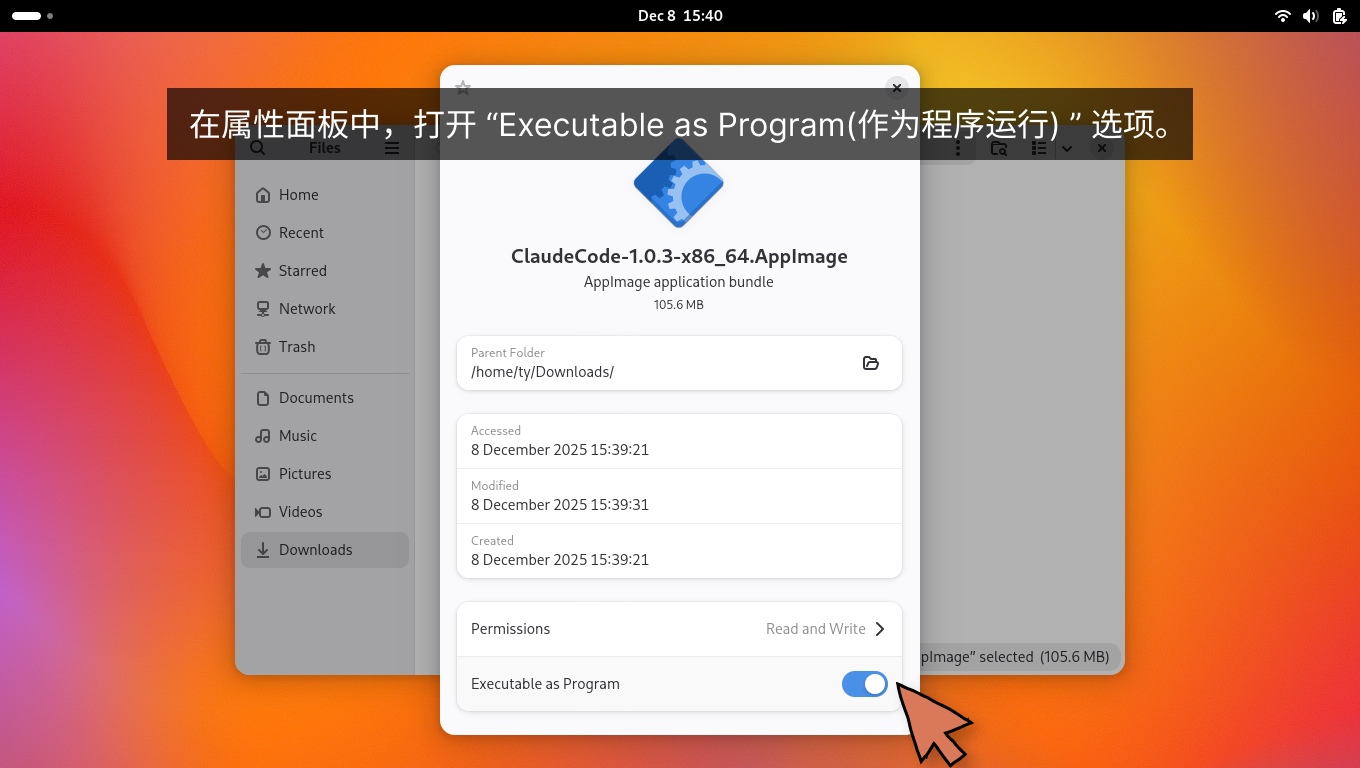
第五步: 在属性面板中,打开 “Executable as Program(作为程序运行) ” 选项。
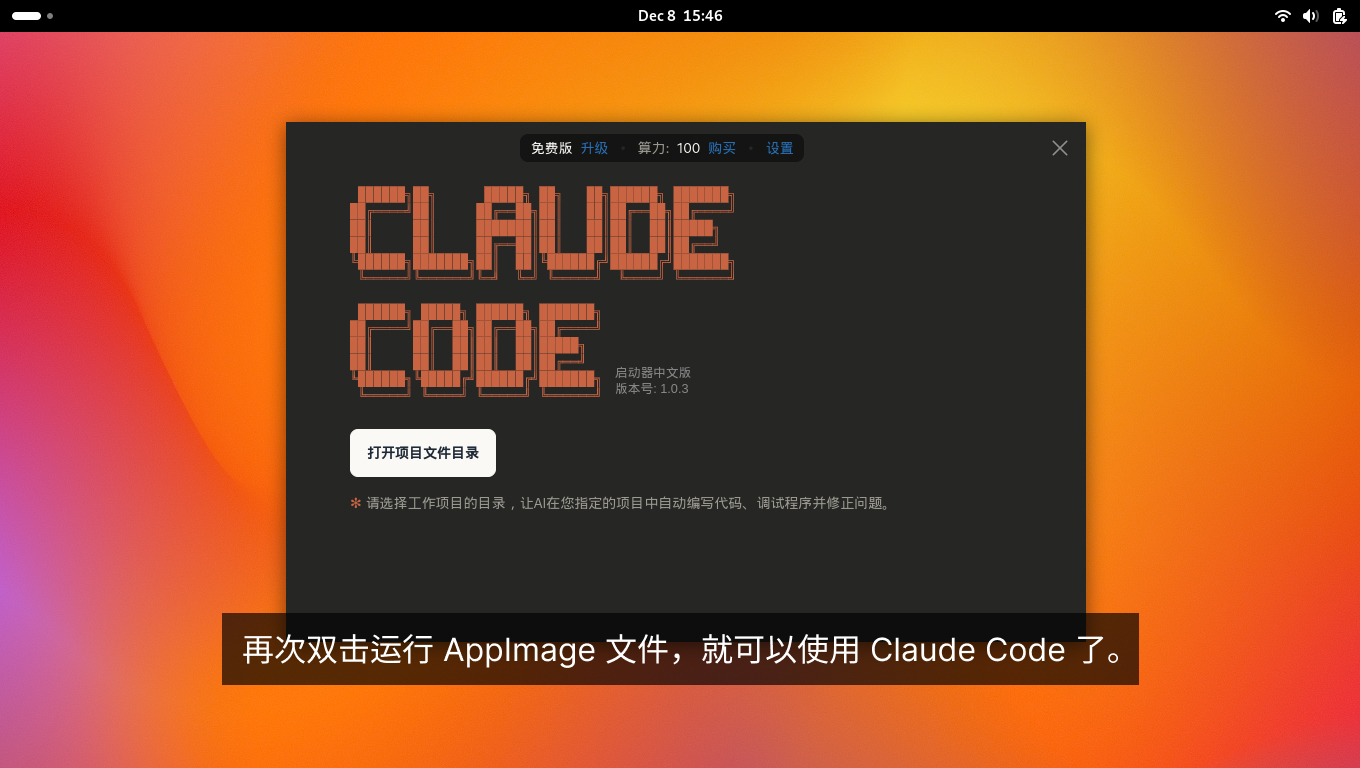
安装完成 再次双击运行 AppImage 文件,就可以使用 Claude Code 了。
使用 Claude Code 时的常见问题
故障: 已经开启了 AppImage 文件的执行权限,但是双击后仍然无法运行 Claude Code
提示: Claude Code 的 AppImage 可以在命令行终端中启动,这样可以看到详细的错误信息。
故障排查
- 打开终端,切换到 Claude Code 的 AppImage 文件所在的目录。
- 输入
./ClaudeCode.AppImage命令,然后按回车运行 Claude Code。
报错信息
⛔ ./ClaudeCode-1.0.3-x86_64.AppImage: Permission denied
解决方法
这个报错信息表明 AppImage 文件没有执行权限。请在终端中运行以下命令,为 AppImage 文件添加执行权限:
chmod +x ClaudeCode-1.0.3-x86_64.AppImage
然后重新运行 Claude Code 的 AppImage 文件,即可解决该问题。
报错信息
⛔ dlopen(): error loading libfuse.so.2

AppImages require FUSE to run.
You might still be able to extract the contents of this AppImage
if you run it with the --appimage-extract option.
See https://github.com/AppImage/AppImageKit/wiki/FUSE
for more information
解决方法
Claude Code 的 AppImage 依赖 libfuse2 模块来运行。请按照以下步骤安装 FUSE:
sudo apt update
sudo apt install libfuse2
如果提示找不到包名,再试 Debian/新发行版可能采用的 t64 名称:
sudo apt install libfuse2t64
然后重新运行 Claude Code 的 AppImage 文件,即可解决该问题。
故障: 运行 Claude Code 的时候报错说: 无法连接服务器,请检查网络

解决方法
这个报错表明终端无法与大模型服务器建立连接,导致无法调用人工智能模型完成任务。可能的原因有以下两种,请逐一排查:
1. 网络连接问题
请检查计算机是否能正常访问互联网。最简便的方法是打开浏览器,输入任意网址(如 www.baidu.com )进行测试。若能正常打开网页,说明网络连接正常;否则,请检查网络设置。
2. 系统时钟不同步
终端与服务器之间的通信采用加密协议,该协议对时间校验要求严格。如果您的电脑时间与标准时间误差超过1小时,将导致通信失败。请将系统时钟调整为正确时间:
- 系统设置 → 通用 → 日期与时间 → 勾选"自动设置日期与时间"
调整好系统时钟后,重新打开 Claude Code 的 AppImage 文件,即可解决该问题。